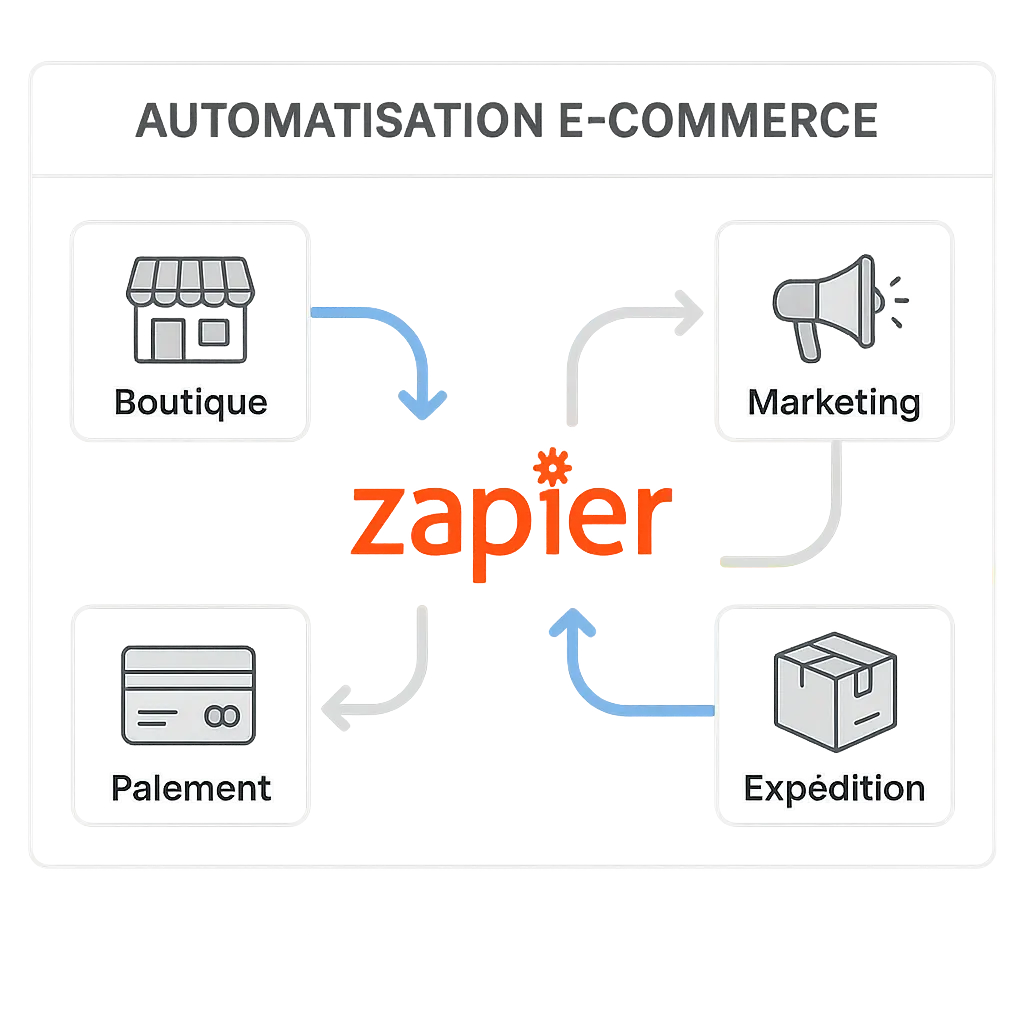
Gérer une boutique en ligne, c'est jongler entre dizaines d'outils : plateforme e-commerce, CRM, logiciel de facturation, solution d'emailing, outils de publicité. Copier manuellement les données d'un outil à l'autre coûte du temps et multiplie les erreurs. Zapier résout ce problème en connectant vos applications sans une ligne de code. Ce guide présente 15 workflows concrets à mettre en place, du traitement des commandes à l'animation de votre base client.
Pourquoi connecter vos outils e-commerce avec Zapier ?
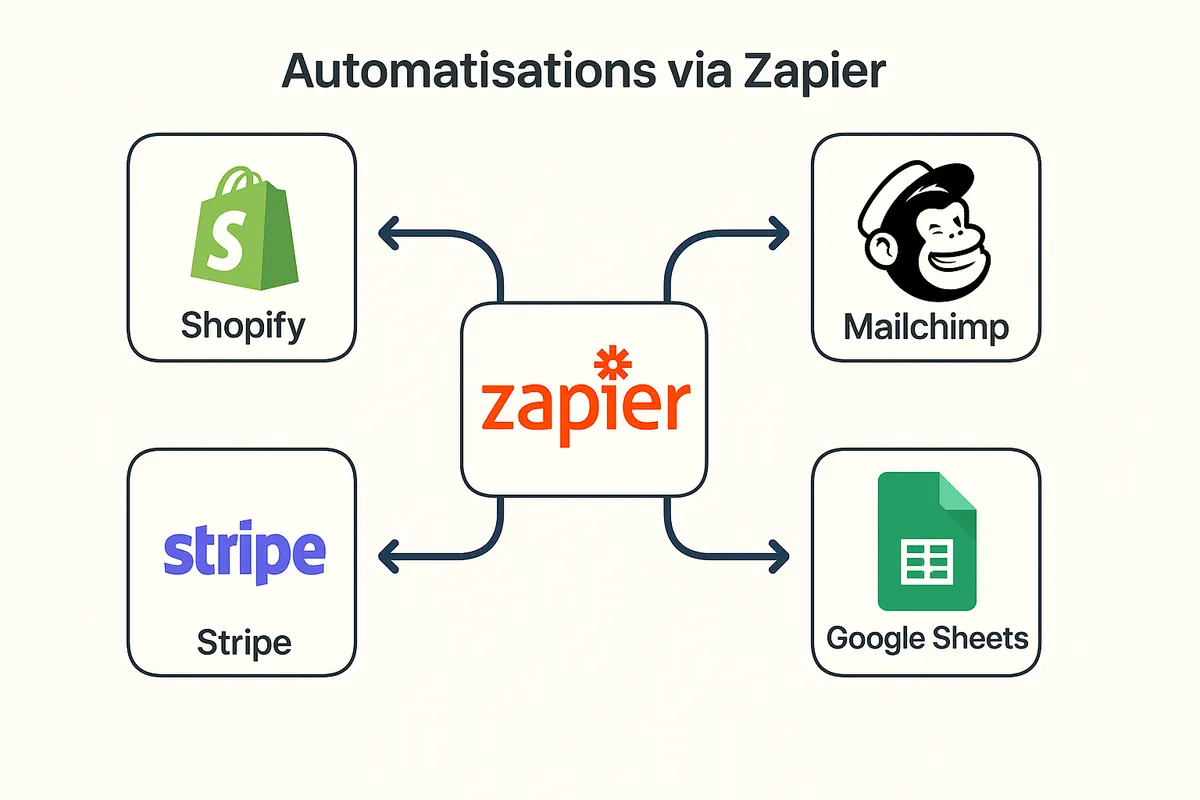
Zapier est une plateforme d'automatisation no-code : vous créez des règles appelées Zaps qui font circuler les données d'une application à une autre. La plateforme s'intègre avec plus de 9 000 applications, dont la quasi-totalité des outils courants en e-commerce : Shopify, WooCommerce, PrestaShop via webhooks, Stripe, HubSpot, Mailchimp, Google Sheets et Slack.
Le bénéfice est concret : vos équipes ne saisissent plus les mêmes données deux fois, les délais de traitement diminuent et les informations restent cohérentes d'un outil à l'autre. Pour mesurer l'impact de ces automatisations sur vos résultats, consultez notre article sur les KPI e-commerce à suivre avec GA4.
Comment fonctionne un Zap : déclencheur, action, filtre
Chaque automatisation Zapier repose sur trois composants :
- Déclencheur (Trigger) : l'événement qui démarre le Zap. Exemple : une nouvelle commande validée sur Shopify.
- Action : ce que Zapier exécute en réponse. Exemple : créer une fiche contact dans HubSpot avec les données de cette commande.
- Filtre (optionnel) : une condition pour n'exécuter l'action que dans certains cas. Exemple : uniquement si le pays de livraison est France métropolitaine.
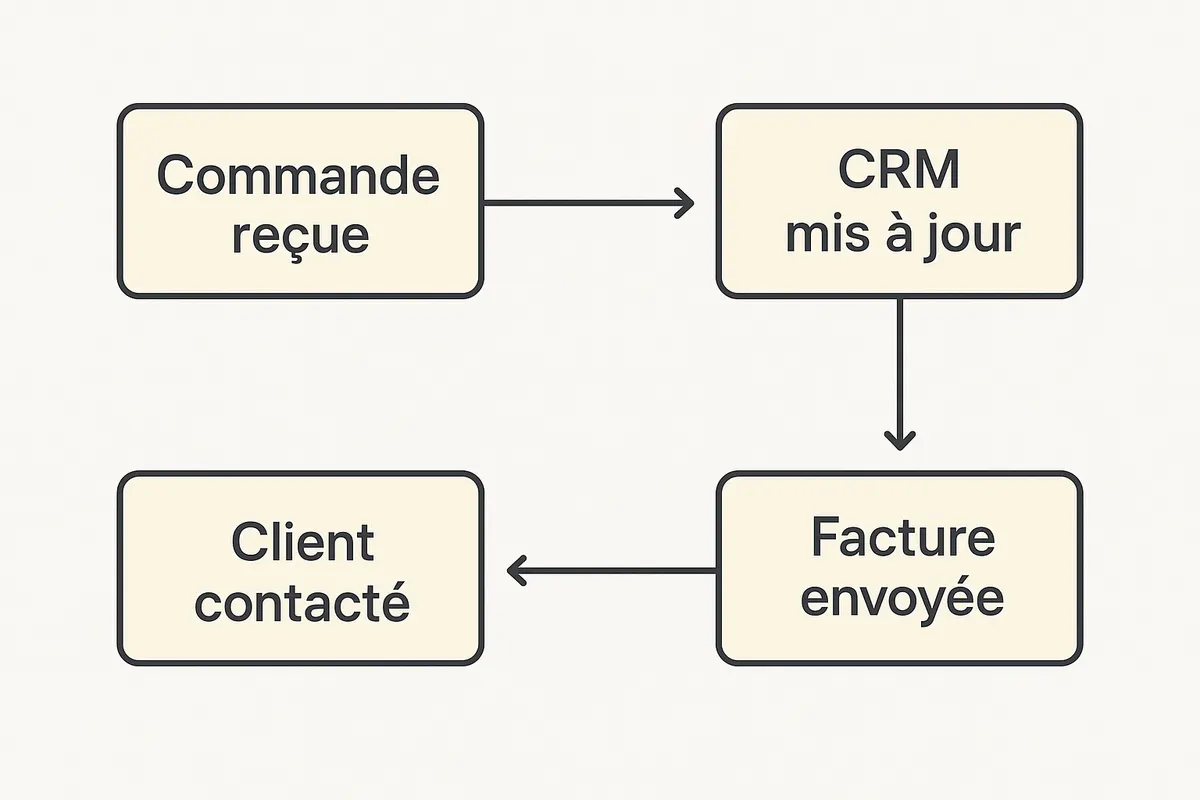
Les Zaps multi-étapes enchaînent plusieurs actions depuis un seul déclencheur : créer la facture, envoyer l'email de confirmation et notifier l'équipe dans une seule règle automatique. Cette approche réduit le risque d'oubli et garantit que chaque commande reçoit exactement le même traitement.
15 workflows Zapier pour votre boutique en ligne
Gestion des commandes et facturation
- Synchroniser les nouvelles commandes vers votre CRM
Dès qu'une commande est validée, Zapier crée ou met à jour la fiche client dans HubSpot, Pipedrive ou Salesforce. Vos équipes commerciales disposent d'une vue à jour du parcours d'achat sans aucune saisie manuelle. - Générer une facture dans votre logiciel comptable
Chaque commande déclenche la création d'une facture dans QuickBooks, Pennylane ou Dolibarr. La réconciliation de fin de mois se réduit à une vérification plutôt qu'une ressaisie intégrale. - Envoyer un rappel pour les paiements en attente
Si le statut d'une commande reste « en attente de paiement » après un délai configuré, Zapier déclenche automatiquement un email ou une notification via votre outil de messagerie. - Alerter en cas de rupture de stock imminente
Quand le stock d'un produit passe sous le seuil défini dans votre catalogue, Zapier notifie votre gestionnaire de stocks par email ou Slack, avant que la rupture ne soit effective. - Archiver les commandes dans Google Sheets
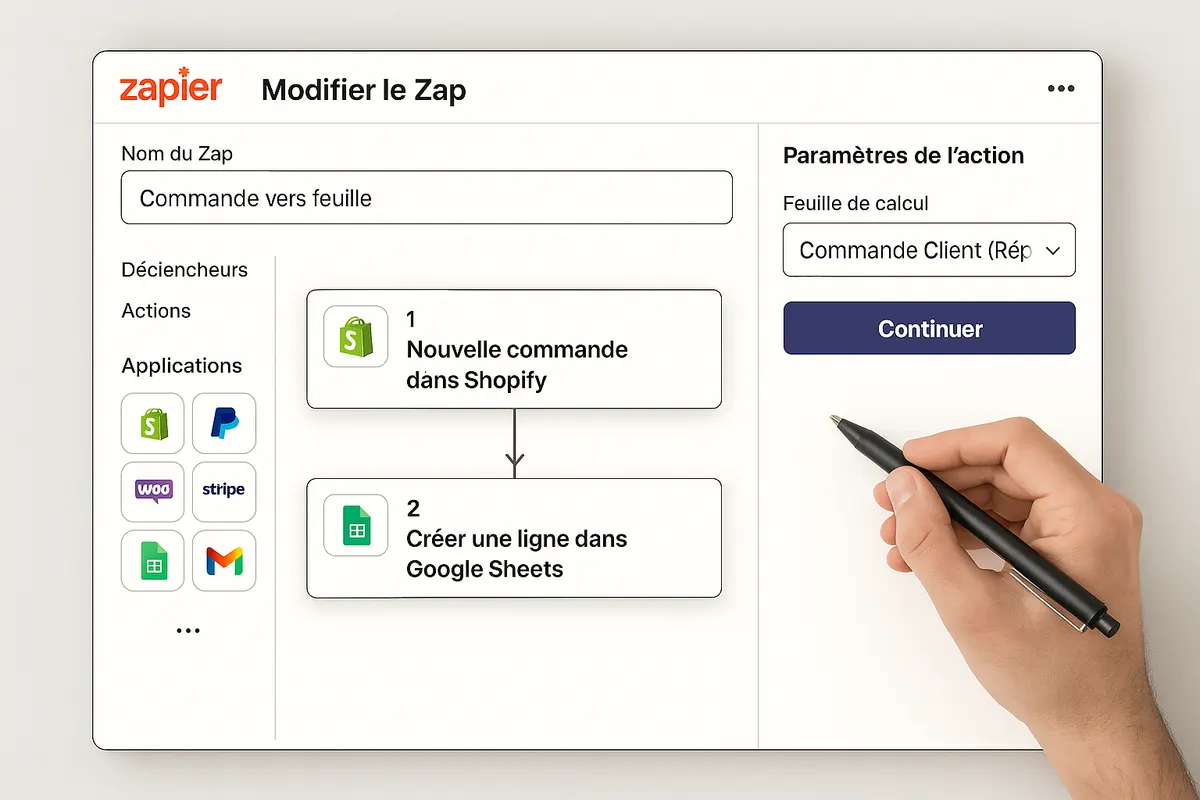
Un tableau mensuel s'alimente automatiquement : date, montant, produit, client. Utile pour les analyses rapides sans accéder au back-office ni exporter manuellement les données.
Gestion de la relation client
- Envoyer un email de remerciement personnalisé
Après chaque achat, Zapier déclenche un email via Mailchimp, Brevo ou Klaviyo. Le prénom du client et le détail de la commande sont inclus dynamiquement depuis les données du déclencheur. - Programmer une séquence email post-achat
Au-delà du simple remerciement, un Zap multi-étapes inscrit l'acheteur dans une séquence structurée : tutoriel d'utilisation à J+1, demande d'avis à J+7, offre de réachat à J+30. La séquence s'adapte au type de produit via des filtres. - Sauvegarder les avis clients dans une base de données
Les avis collectés sur Trustpilot, Google My Business ou votre plateforme sont copiés dans Airtable ou Notion pour constituer un corpus d'analyse qualitative accessible à toute l'équipe. - Créer une tâche après un remboursement
Un remboursement validé déclenche une tâche dans Asana ou Trello avec le motif du retour, assignée à votre responsable qualité. Chaque retour devient un point d'amélioration traçable.
Marketing et acquisition
- Ajouter un acheteur à une audience publicitaire
Après un achat, Zapier ajoute le client à une audience personnalisée Facebook Ads ou Google Ads. Vous pouvez ensuite l'exclure des campagnes d'acquisition ou le cibler avec des offres de cross-sell pertinentes. - Créer un lead CRM en cas d'abandon de panier
Si votre plateforme expose cet événement via webhook, Zapier crée un lead « panier abandonné » dans votre CRM et déclenche une séquence de récupération par email. Pour comprendre les leviers à activer, consultez notre article sur les causes fréquentes du panier d'abandon. - Publier les nouveaux produits dans votre newsletter
Lorsqu'un nouveau produit est créé dans votre catalogue, Zapier alimente une campagne d'annonce ou un flux RSS pour vos abonnés, sans aucune intervention manuelle de votre équipe marketing.
Reporting et opérations internes
- Notifier l'équipe Slack pour les commandes prioritaires
Un filtre sur le type de produit ou la valeur du panier déclenche une notification dans le canal Slack dédié, avec les détails de la commande directement affichés dans le message. - Envoyer un SMS via Twilio pour les événements critiques
Un stock à zéro, un litige client ou une commande urgente déclenchent un SMS à l'astreinte via Twilio. Ce workflow remplace les vérifications manuelles dans les différents tableaux de bord. - Synchroniser votre calendrier éditorial avec les lancements produits
Chaque nouveau produit créé dans Shopify ajoute une entrée dans Google Calendar ou votre outil de planification, pour coordonner automatiquement les publications marketing. Cela s'intègre naturellement dans une stratégie de content marketing structurée.
Exemple concret : le workflow post-achat complet
Prenons le cas d'un client qui finalise une commande sur votre boutique Shopify. Un Zap multi-étapes enchaîne les actions suivantes en quelques secondes :
- Création ou mise à jour du contact dans HubSpot avec le montant total et la date d'achat ;
- Génération automatique de la facture dans Pennylane ou QuickBooks ;
- Envoi d'un email de remerciement personnalisé via Brevo ;
- Inscription du client dans la séquence email post-achat adaptée à la catégorie de produit achetée.
Ce workflow remplace plusieurs minutes de saisie manuelle par une exécution automatique et fiable. L'interface visuelle de Zapier permet de le construire, tester et modifier sans intervention d'un développeur. Les journaux d'exécution conservent l'historique de chaque Zap, facilitant le diagnostic en cas d'incident.
Bonnes pratiques pour vos automatisations Zapier
- Commencez par un Zap à un seul déclencheur — Validez chaque étape avec des données réelles avant d'ajouter de la complexité.
- Utilisez des filtres précis — Déclencher une action sur toutes les commandes sans distinction surcharge vos outils et génère des doublons dans votre CRM ou votre comptabilité.
- Nommez vos Zaps de façon descriptive — Un nom comme « Shopify → HubSpot — Nouveau client » reste lisible plusieurs mois après sa création.
- Activez les notifications d'erreur — Zapier signale les Zaps en échec par email. Consultez les journaux d'exécution régulièrement pour détecter les ruptures de connexion avant qu'elles impactent vos opérations.
- Testez en staging avant de passer en production — Exécutez chaque Zap avec des données de test pour vérifier que les informations arrivent correctement dans chaque outil cible.
Quand les Zaps ne suffisent plus
Zapier couvre les automatisations opérationnelles du quotidien. Lorsque votre e-commerce nécessite des synchronisations plus complexes — connexion à un ERP sur mesure, traitement de catalogues volumineux ou logique métier spécifique à votre secteur — une architecture d'intégration dédiée devient pertinente.
Pour explorer ces scénarios avec des experts, consultez nos expertises en plateformes et automatisation ou prenez contact pour cadrer votre projet d'automatisation e-commerce.
Questions fréquentes
Zapier fonctionne-t-il avec toutes les plateformes e-commerce ?
Zapier s'intègre nativement avec Shopify et WooCommerce, et se connecte aux plateformes qui exposent une API ou des webhooks, comme PrestaShop, Magento, Wix ou Squarespace. Pour PrestaShop hébergé en propre, la connexion passe par un module ou un webhook personnalisé. Les plateformes hébergées comme Shopify bénéficient d'une intégration directe sans configuration supplémentaire.
Zapier est-il gratuit ?
Zapier propose une version gratuite avec un nombre limité d'automatisations actives et de tâches exécutées par mois. Les plans payants lèvent ces plafonds et débloquent les Zaps multi-étapes, les filtres avancés et la gestion d'équipe. Consultez la page de tarifs officielle de Zapier pour le détail des offres actuelles.
Dois-je savoir coder pour créer des workflows Zapier ?
Non. Zapier est une plateforme entièrement no-code : vous sélectionnez vos applications, configurez le déclencheur et les actions via une interface visuelle. Aucune compétence en développement n'est requise pour les automatisations standard. Pour des logiques avancées, Zapier propose des étapes « Code » (JavaScript ou Python) destinées aux équipes techniques qui ont besoin de traitements personnalisés.