
Une boutique PrestaShop lente perd des clients avant même qu'ils aient vu vos produits. Au-delà de l'expérience utilisateur, la vitesse de chargement est un signal de classement direct pour Google depuis l'introduction des Core Web Vitals. Un LCP (Largest Contentful Paint) dégradé sur mobile peut faire reculer vos positions sur des requêtes pourtant bien travaillées par ailleurs. Ce guide vous présente une méthode structurée pour mener une optimisation vitesse complète sur PrestaShop : du premier diagnostic jusqu'au suivi des gains en production. Chaque étape est actionnable indépendamment, ce qui vous permet de prioriser selon vos ressources.
Pourquoi la vitesse pèse autant sur une boutique e-commerce
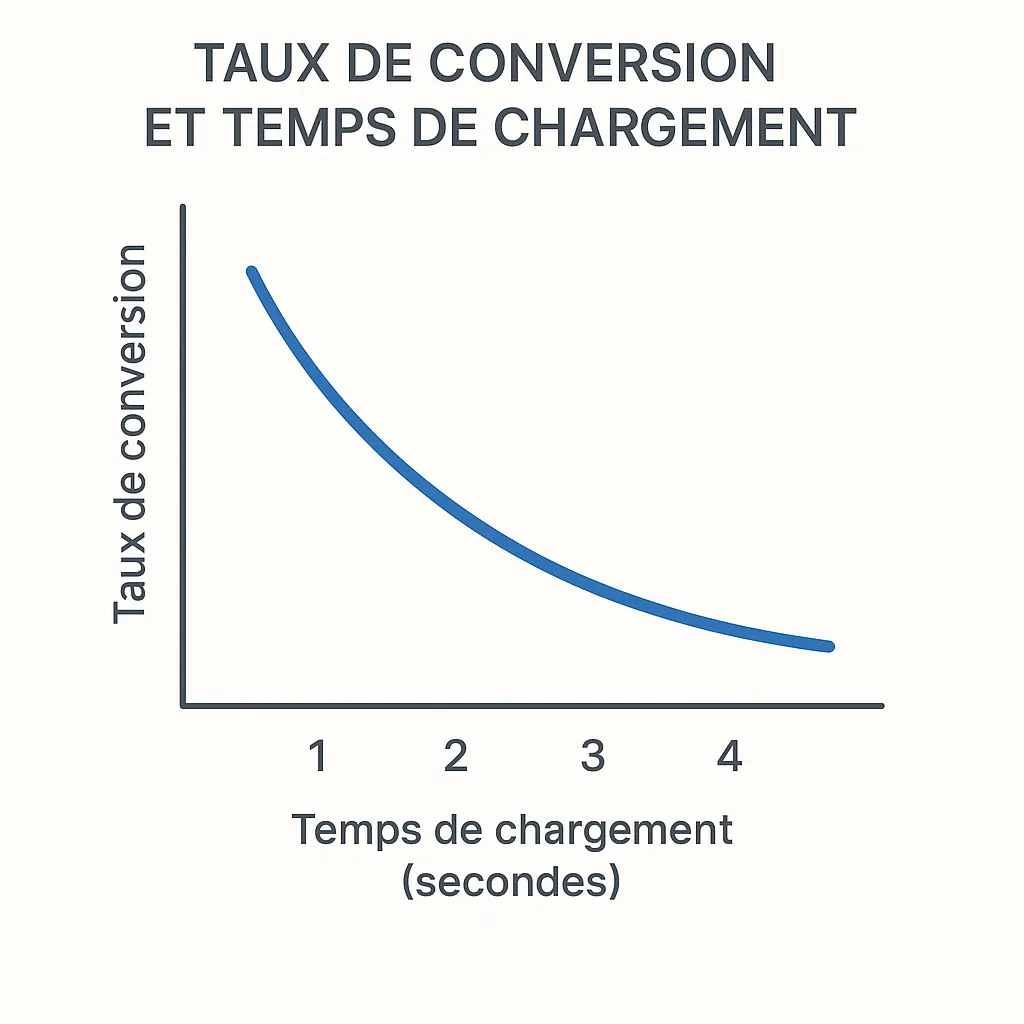
Google intègre la vitesse de chargement dans son algorithme de classement via les Core Web Vitals. Sur mobile, un délai supplémentaire de quelques dixièmes de seconde suffit à faire chuter le taux de conversion de façon mesurable. Pour PrestaShop, dont l'architecture PHP dynamique génère les pages à la volée à partir de requêtes SQL et de templates Smarty compilés, chaque composant non optimisé s'accumule et dégrade l'expérience globale.
La bonne nouvelle : la grande majorité des problèmes de performance PrestaShop se corrigent sans changer de plateforme, en agissant sur trois leviers — frontend, serveur et cache.
Étape 1 — Diagnostiquer avec les bons outils
Avant toute modification, mesurez l'état actuel de votre boutique. Un diagnostic mal posé aboutit à des corrections sans impact réel sur les métriques qui comptent.
- PageSpeed Insights : note de performance Google sur mobile et desktop, avec les métriques Core Web Vitals (LCP, CLS, INP). C'est votre référence principale, car Google l'utilise pour le classement organique.
- GTmetrix : cascade de requêtes détaillée, temps de rendu par ressource, comparaison avant/après d'une même URL.
- WebPageTest : tests depuis plusieurs localisations géographiques, film strip du chargement visuel image par image.
- Lighthouse (intégré à Chrome DevTools) : audit local complet avec recommandations priorisées, sans nécessiter de requête vers un service tiers.
- Blackfire ou New Relic : profilage PHP côté serveur pour identifier les requêtes SQL lentes et les modules consommateurs de ressources.
Lancez au minimum un test sur PageSpeed Insights pour votre page d'accueil, une fiche produit et une page catégorie. Notez les scores de départ : ils serviront de référence pour valider vos optimisations et documenter les gains. Pour une approche plus globale, consultez notre guide sur l'audit technique e-commerce.
Étape 2 — Optimisation frontend : assets, images et rendu
Minification et concaténation CSS/JS
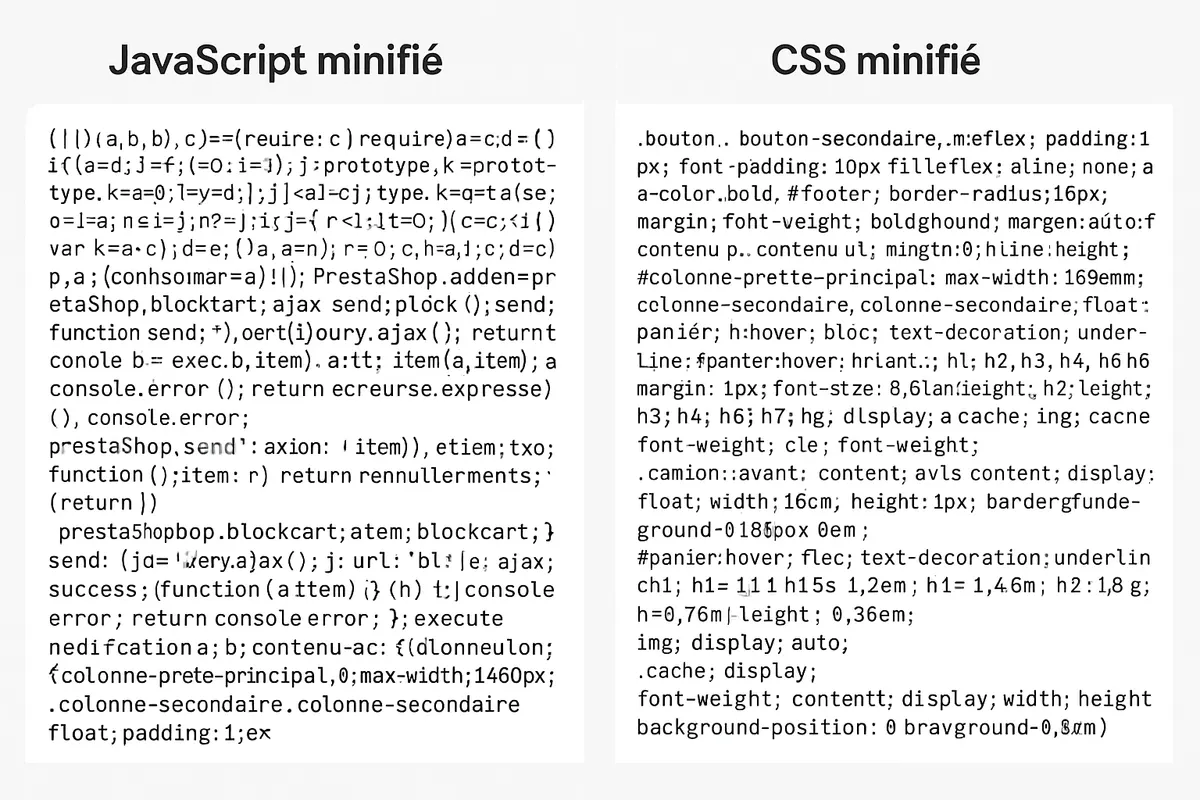
PrestaShop dispose d'une fonctionnalité native CCC (Combine, Compress, Cache), accessible dans le back-office, section « Performances ». Activez la minification du HTML, des CSS et des JavaScript, ainsi que la concaténation des fichiers. Résultat direct : moins de requêtes HTTP et des fichiers plus légers à transférer vers le navigateur.
Si votre thème est compatible, envisagez de charger les scripts en mode différé via l'attribut defer ou async. PrestaShop 8 facilite cette configuration via les hooks de thème.
Images : WebP et lazy loading
Les images représentent souvent la majeure partie du poids d'une page produit. Convertissez vos visuels au format WebP — nativement supporté par PrestaShop 8 — et activez le lazy loading pour les images en dehors du viewport. Sur les pages produit, limitez la résolution des miniatures aux dimensions réellement affichées à l'écran. Pour aller plus loin sur les assets web, consultez notre article sur l'optimisation front-end JavaScript et CSS.
Choix du thème
Les thèmes avec page builders visuels embarquent souvent des bibliothèques lourdes chargées sur toutes les pages, même celles qui n'en ont pas besoin. Un thème natif PrestaShop, épuré et bien structuré, permet un LCP nettement plus rapide. Évaluez l'empreinte JavaScript de votre thème avant tout projet de refonte ou de migration.
Étape 3 — Serveur et infrastructure
Version PHP et OPcache
PrestaShop 8 requiert PHP 8.1 minimum. Passer à PHP 8.2 ou 8.3 apporte des gains de performance mesurables sur les boucles de rendu de catalogue. Activez l'extension OPcache pour mettre en cache le bytecode PHP compilé et éviter la recompilation à chaque requête. Paramètres recommandés :
opcache.memory_consumption = 256opcache.max_accelerated_files = 10000opcache.revalidate_freq = 60
Base de données MySQL / MariaDB
Les requêtes SQL non indexées sont la principale cause de lenteur sur les boutiques disposant d'un catalogue conséquent. Activez les slow query logs avec un seuil à 1 seconde pour identifier les requêtes problématiques. Vérifiez les index sur les tables fréquemment interrogées : ps_product_attribute, ps_stock_available, ps_cart. Nettoyez régulièrement les tables de logs et de statistiques PrestaShop, qui grossissent rapidement avec le trafic.
Hébergement et protocole
Choisissez un hébergement avec disque SSD NVMe, PHP-FPM en mode FastCGI et support HTTP/2. Ces trois éléments réduisent la latence réseau et améliorent la parallélisation des requêtes. Les hébergements mutualisés sur des serveurs partagés introduisent une variabilité de performance incompatible avec un positionnement SEO stable.
Étape 4 — Cache applicatif, Varnish et CDN
Cache Smarty de PrestaShop
PrestaShop utilise le moteur de templates Smarty. Activez le cache Smarty dans le back-office (section « Performances ») et sélectionnez le mode « Recompile templates if the files have been updated » en environnement de production. Combiné au cache de compilation, cela réduit le temps de génération des pages de façon significative.
Varnish en reverse proxy
Pour les boutiques à fort trafic, Varnish Cache placé en reverse proxy devant votre serveur web permet de servir les pages directement depuis la mémoire vive, sans exécuter PHP ni MySQL pour chaque visiteur. La configuration nécessite de définir des règles de purge cohérentes avec vos mises à jour de stock et de prix.
CDN
Un CDN comme Cloudflare déporte la livraison des ressources statiques (images, CSS, fonts) vers des points de présence proches de vos visiteurs. PrestaShop s'intègre nativement avec un CDN via la configuration du domaine média dans le back-office. Cloudflare offre aussi la compression automatique des assets et une protection contre les attaques volumétriques.

Étape 5 — Modules PrestaShop : surveiller l'impact
Chaque module installé exécute du code PHP à chaque chargement de page via le système de hooks. Un module mal développé peut multiplier les requêtes SQL ou charger des bibliothèques inutiles. Pour identifier les modules problématiques :
- Désactivez les modules un par un et mesurez l'impact avec GTmetrix ou Lighthouse.
- Utilisez Blackfire pour profiler les appels SQL et les temps d'exécution par hook.
- Supprimez les modules installés mais jamais activés : leur simple présence ralentit l'autoload PHP.
Notre article sur les modules PrestaShop essentiels recense les extensions qui apportent de la valeur sans dégrader les performances de votre boutique.
Étape 6 — Monitoring et pérennisation des gains
L'optimisation vitesse n'est pas un projet ponctuel. Les mises à jour PrestaShop, l'ajout de nouveaux modules ou la croissance du catalogue peuvent réintroduire des régressions. Mettez en place un suivi systématique :
- Une alerte sur le LCP mobile dans Google Search Console (onglet « Core Web Vitals »).
- Un test GTmetrix hebdomadaire automatisé pour détecter les dégradations dès leur apparition.
- Une surveillance serveur (temps de réponse, charge CPU/mémoire) avec alertes en cas de dépassement de seuil.
Pour une infrastructure résiliente et correctement supervisée, consultez notre article sur le monitoring et l'infrastructure e-commerce.
Checklist d'optimisation vitesse PrestaShop
| Axe | Action | Priorité |
|---|---|---|
| Diagnostic | PageSpeed Insights sur accueil, fiche produit, catégorie | Haute |
| Frontend | Activer CCC, convertir images en WebP, lazy loading | Haute |
| PHP | Passer en PHP 8.2+, activer OPcache | Haute |
| Base de données | Slow query logs + vérification des index | Moyenne |
| Cache Smarty | Activer et paramétrer le cache Smarty | Haute |
| CDN | Configurer Cloudflare ou équivalent | Moyenne |
| Modules | Auditer et supprimer les modules inutilisés | Haute |
| Monitoring | Alertes Core Web Vitals + tests hebdomadaires | Haute |
Si vous souhaitez déléguer cet audit et les corrections techniques à une équipe spécialisée, nos expertises en performance et conversion couvrent l'ensemble de ces leviers, du diagnostic initial à la mise en production.
Questions fréquentes
Quels outils utiliser pour mesurer la vitesse d'une boutique PrestaShop ?
PageSpeed Insights, GTmetrix et Lighthouse sont les références pour analyser les Core Web Vitals et la performance globale. Pour le profilage PHP et l'identification des requêtes SQL lentes, Blackfire et New Relic offrent une vue côté serveur que les outils de navigation seuls ne peuvent pas fournir.
Comment activer le cache sur PrestaShop ?
Dans le back-office, section « Performances », activez le CCC (Combine, Compress, Cache) pour les assets frontend et le cache Smarty pour les templates. Pour les boutiques à fort trafic, ajoutez Varnish en reverse proxy afin de servir les pages depuis la mémoire vive sans solliciter PHP ni MySQL à chaque requête.
Un module PrestaShop peut-il vraiment ralentir toute la boutique ?
Oui. Chaque module s'exécute via les hooks PrestaShop à chaque chargement de page. Un module qui effectue des requêtes SQL non indexées ou charge des bibliothèques JavaScript lourdes dégrade les performances de l'ensemble du site. Utilisez Blackfire pour identifier les hooks les plus consommateurs, puis désactivez ou remplacez les modules problématiques.